Les fonctionnalités en un coup d'œil
Un tour complet de la plateforme, fonctionnalité par fonctionnalité. À parcourir librement, quand tu veux.
Démarrer
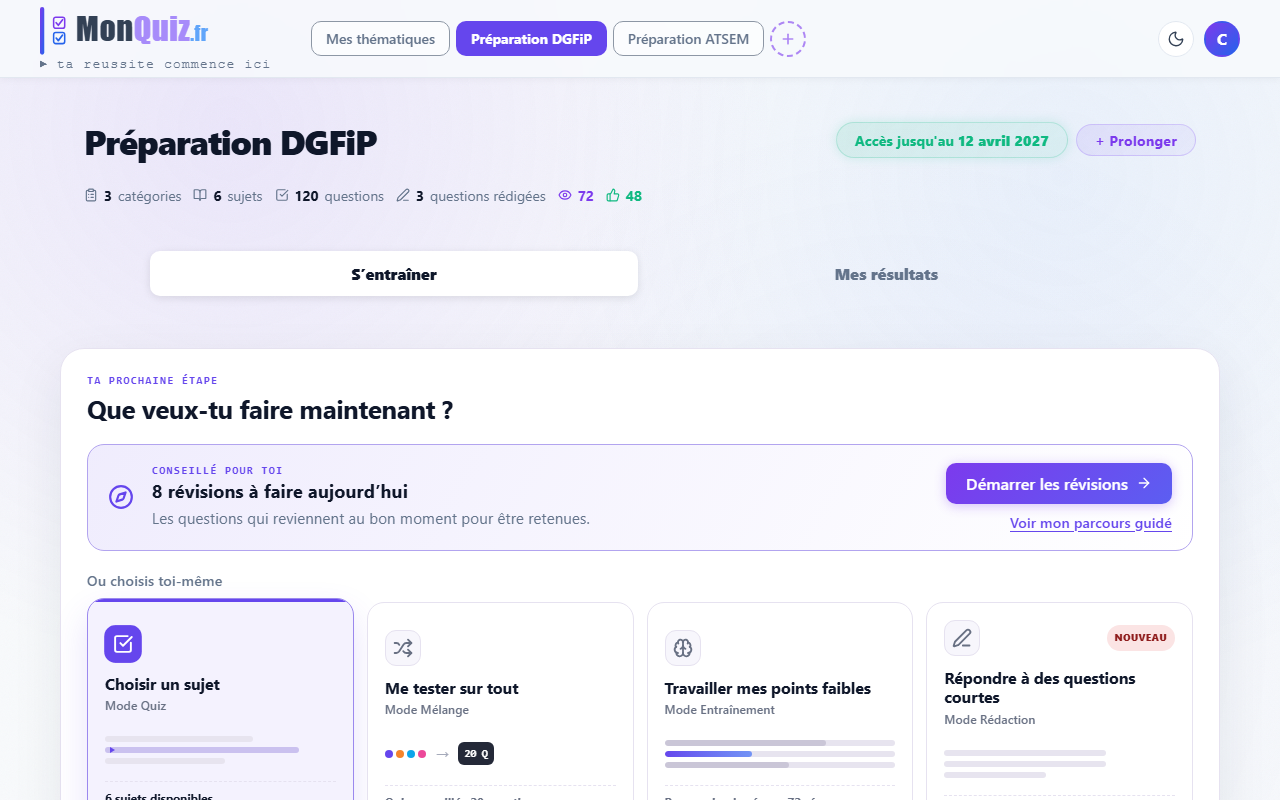
Tes thématiques, au même endroit
Dès la connexion, le bandeau du haut réunit toutes tes thématiques : les concours et certifications auxquels tu as accès, tes thématiques perso, et celles qu'on a partagées avec toi. Un clic sur l'une d'elles ouvre son espace d'entraînement.
- Concours et certifications validés (3 IA + relecture humaine)
- Tes thématiques perso générées par IA
- Celles qu'un proche ou un formateur a partagées avec toi
- Le bandeau du haut te fait passer de l'une à l'autre en un clic
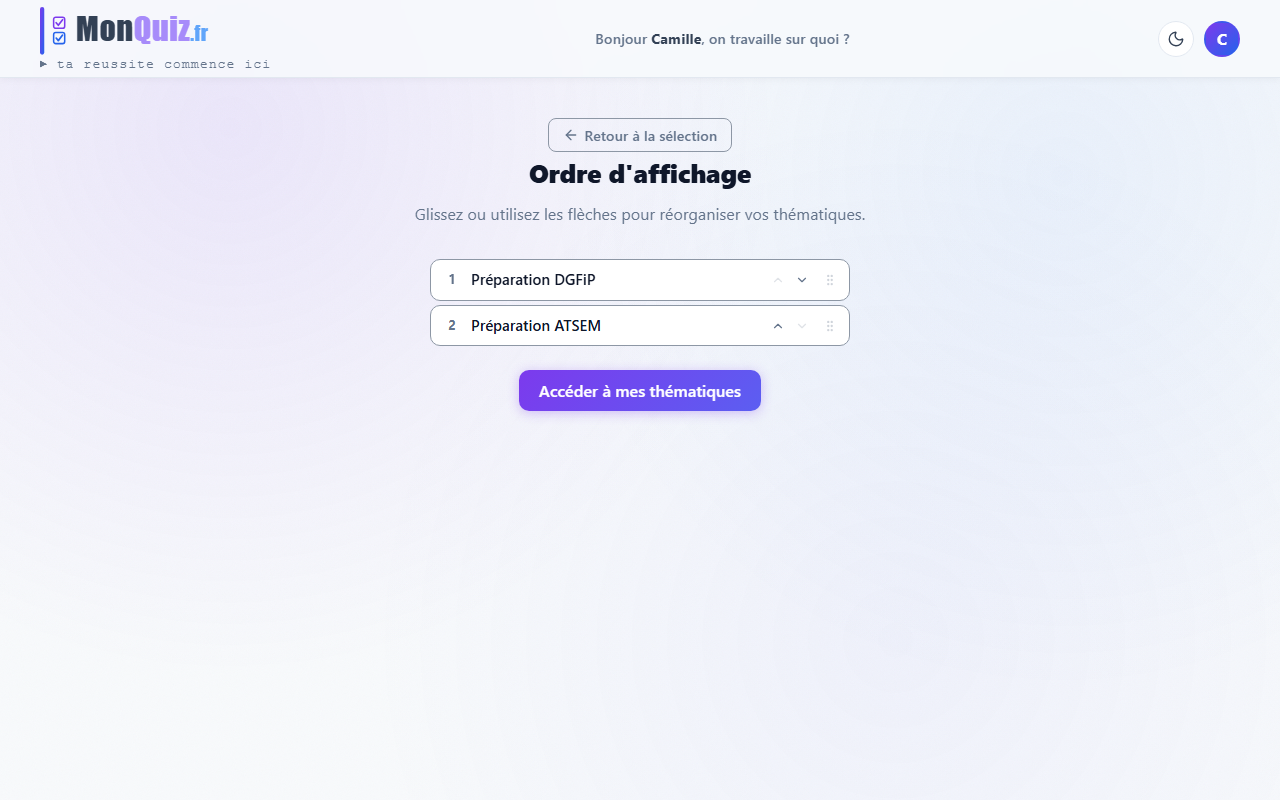
Choisis ce qui apparaît dans ton espace
Depuis « Configuration des thématiques » (menu de ton compte), tu décides quelles thématiques apparaissent dans ton bandeau et dans quel ordre, pour garder en avant celles qui comptent vraiment pour toi.
- Sélectionne les thématiques à afficher dans ton espace
- Écran « Ordre d'affichage » : réordonne par glisser-déposer
- Masque celles que tu n'utilises pas — rien n'est perdu
- Bascule entre thème clair et sombre (icône en haut)
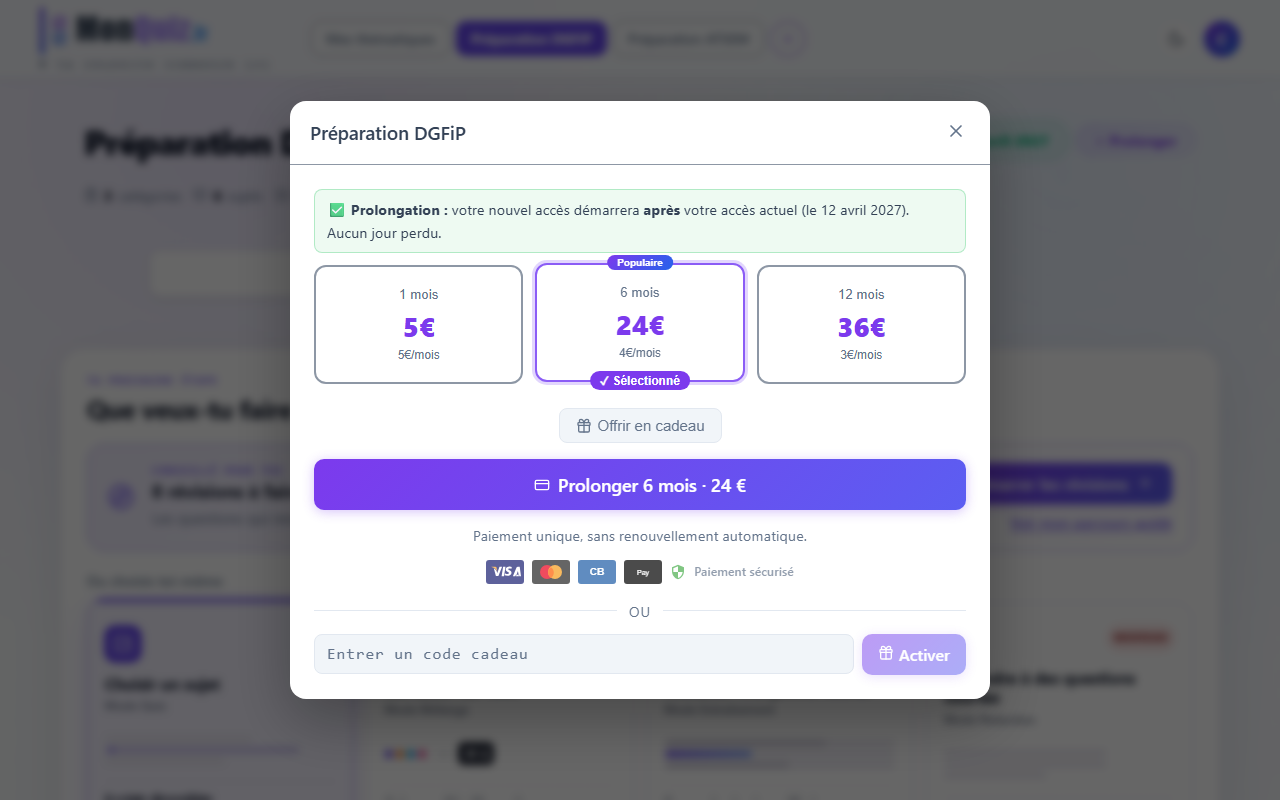
Essaie gratuitement, abonne-toi si ça te plaît
Chaque thématique propose des sujets d'essai gratuits pour tester avant de t'engager. Pour tout débloquer, un abonnement par thématique — paiement unique, sans renouvellement automatique.
- Des sujets d'essai gratuits dans chaque thématique
- Abonnement 1, 6 ou 12 mois selon la thématique
- Prolongeable : le temps acheté s'ajoute à ton accès
- Et parfois une thématique entière offerte pour un temps (badge 🎁)
S'entraîner
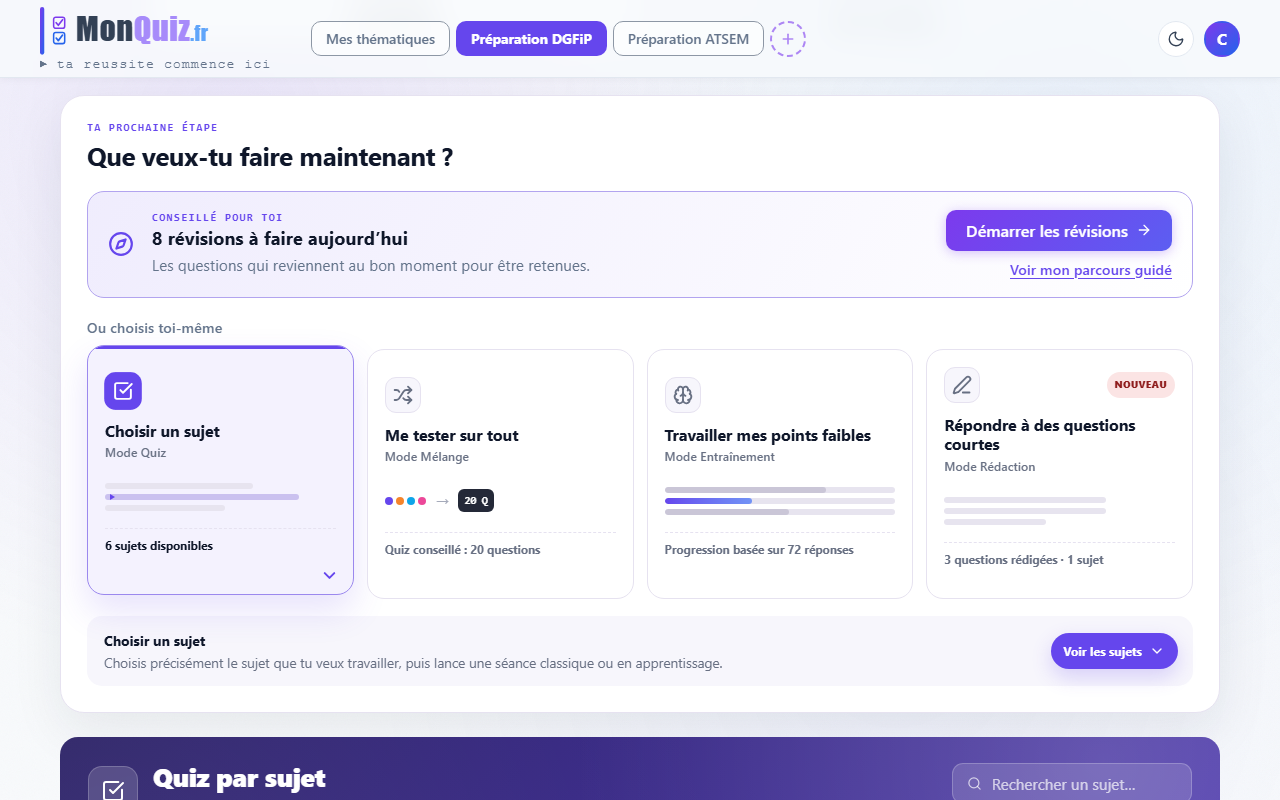
Un conseil pour commencer, des choix pour continuer
Dans ta thématique, « Ta prochaine étape » propose une séance adaptée à tes résultats : un premier bilan, les révisions du jour ou un sujet prioritaire. Tu peux la lancer directement ou choisir toi-même un mode de travail.
- « Démarrer le bilan » : 15 questions maximum pour faire le point
- « Démarrer les révisions » quand des questions sont à revoir
- « Voir mon parcours guidé » pour consulter tes priorités
- Choisis ton concours si la thématique en prépare plusieurs
- Ou choisis un sujet, un mélange, tes points faibles ou la rédaction
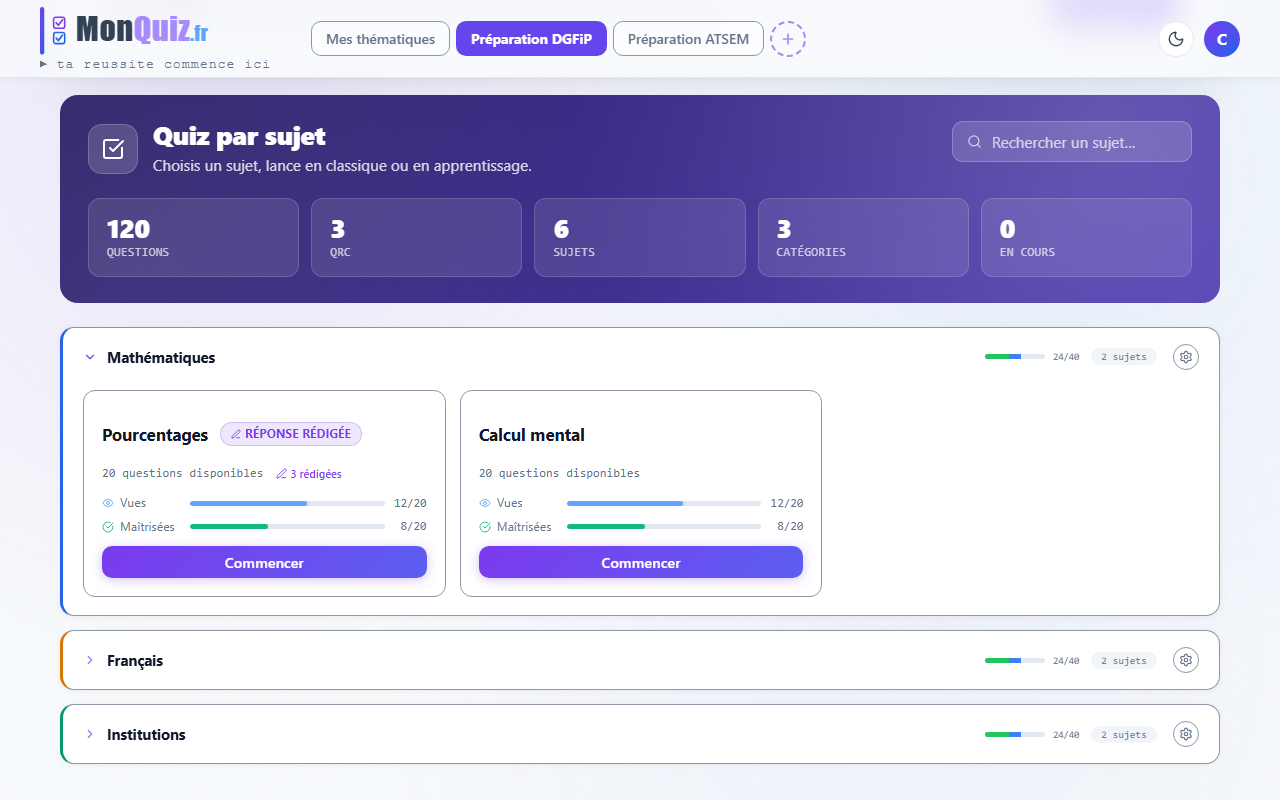
Lance un quiz sur le sujet de ton choix
Clique sur « Choisir un sujet », puis « Voir les sujets ». Les sujets sont regroupés par catégorie, avec une recherche et leur progression. Choisis un sujet, le nombre de questions et ton mode ; chaque réponse est sauvegardée pour reprendre plus tard.
- Mode Apprentissage : correction immédiate + explication
- Mode Classique : toutes les questions, puis le résultat
- Choisis 10, 20, 30 questions… ou toutes
- Recherche par sujet et « Reprise rapide » des sessions en cours
- Une barre de progression par catégorie : vu, maîtrisé, restant
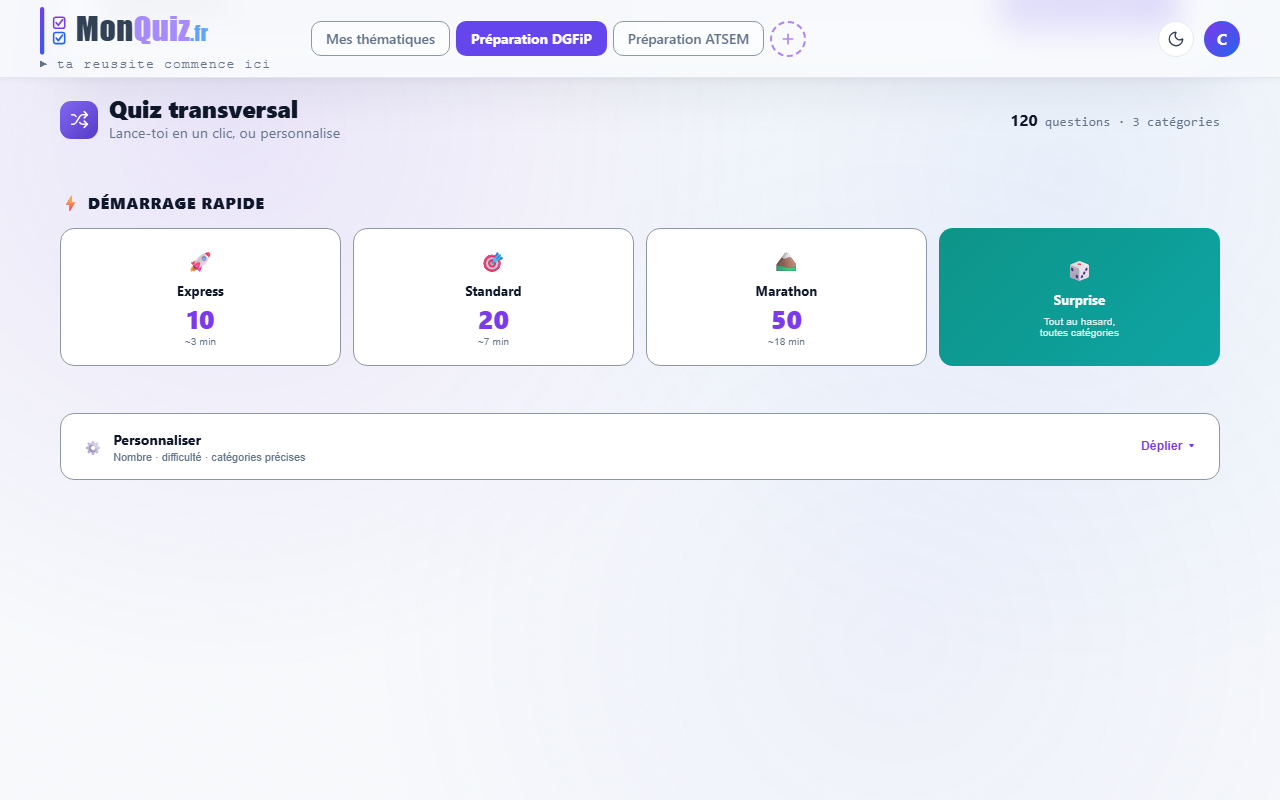
Mélange les sujets, comme le jour J
Clique sur « Me tester sur tout », puis « Configurer le mélange ». Le quiz transversal combine plusieurs sujets de ta thématique, sur le concours sélectionné si elle en propose plusieurs. Choisis un démarrage rapide ou règle ta sélection.
- Démarrages rapides : Express (10), Standard (20), Marathon (50), Surprise
- Ou personnalise : nombre de questions, difficulté, catégories
- Aperçu en direct de la sélection et du pool disponible
- Plusieurs tentatives possibles en parallèle, toutes reprenables
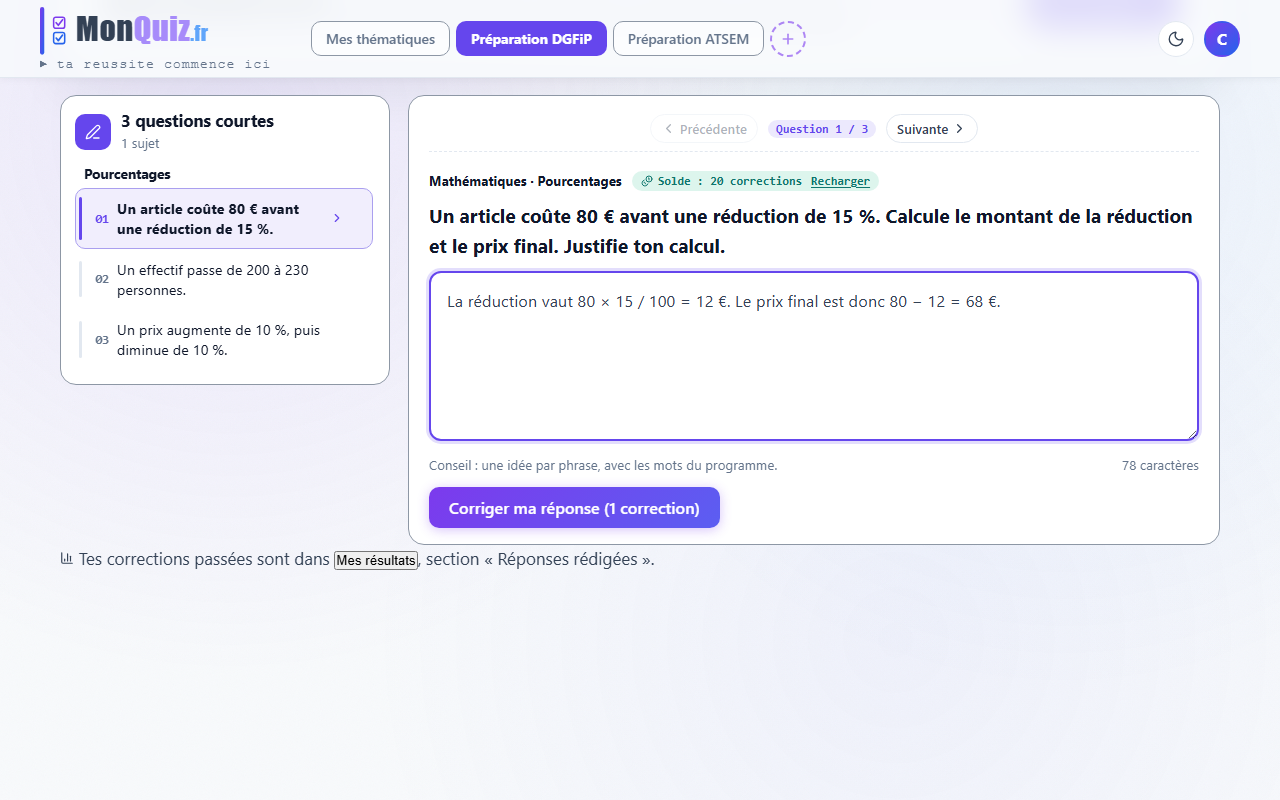
Rédige ta réponse, elle est corrigée point par point
La carte « Répondre à des questions courtes » apparaît quand la thématique en propose. Clique sur « Voir les questions » : l'atelier réunit la liste par sujet et une zone pour rédiger avec tes mots. La correction compare ta réponse aux attendus du barème.
- Un espace Rédaction dédié, avec navigation entre les questions
- Verdict détaillé : bien traité, partiellement, manquant, contredit
- Un score et un seuil de réussite affichés clairement
- Un exemple déjà corrigé offert sur certains sujets, avant abonnement
- Solde de corrections et recharge affichés pour les thématiques à crédits
- Retrouve tes corrections dans Mes résultats, section « Réponses rédigées »
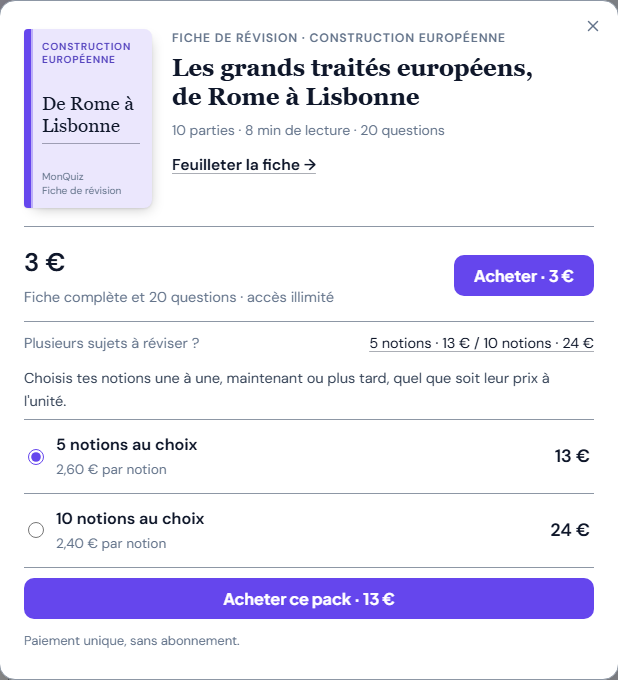
Une fiche pour comprendre, 20 questions pour vérifier
Sur la préparation DGFiP, l'onglet Notions réunit des fiches pour comprendre l'essentiel d'un sujet, chacune suivie de 20 questions pour vérifier ce que tu as retenu. La fiche se lit partie par partie. Les notions sont en plus de la thématique : à l'unité ou en pack.
- Une fiche découpée en parties, le test s'ouvre une fois la fiche lue
- « Revoir dans la fiche » sous chaque explication, pour retrouver la partie qui répond
- Deux guides gratuits : « Contrôleur, de A à Z » et « Inspecteur, de A à Z »
- À l'unité ou en pack (5 ou 10 notions au choix, moins cher par notion)
- Une notion offerte avec l'abonnement 6 mois, deux avec 12 mois
- Tes séances de test dans Mes résultats, section « Notions »
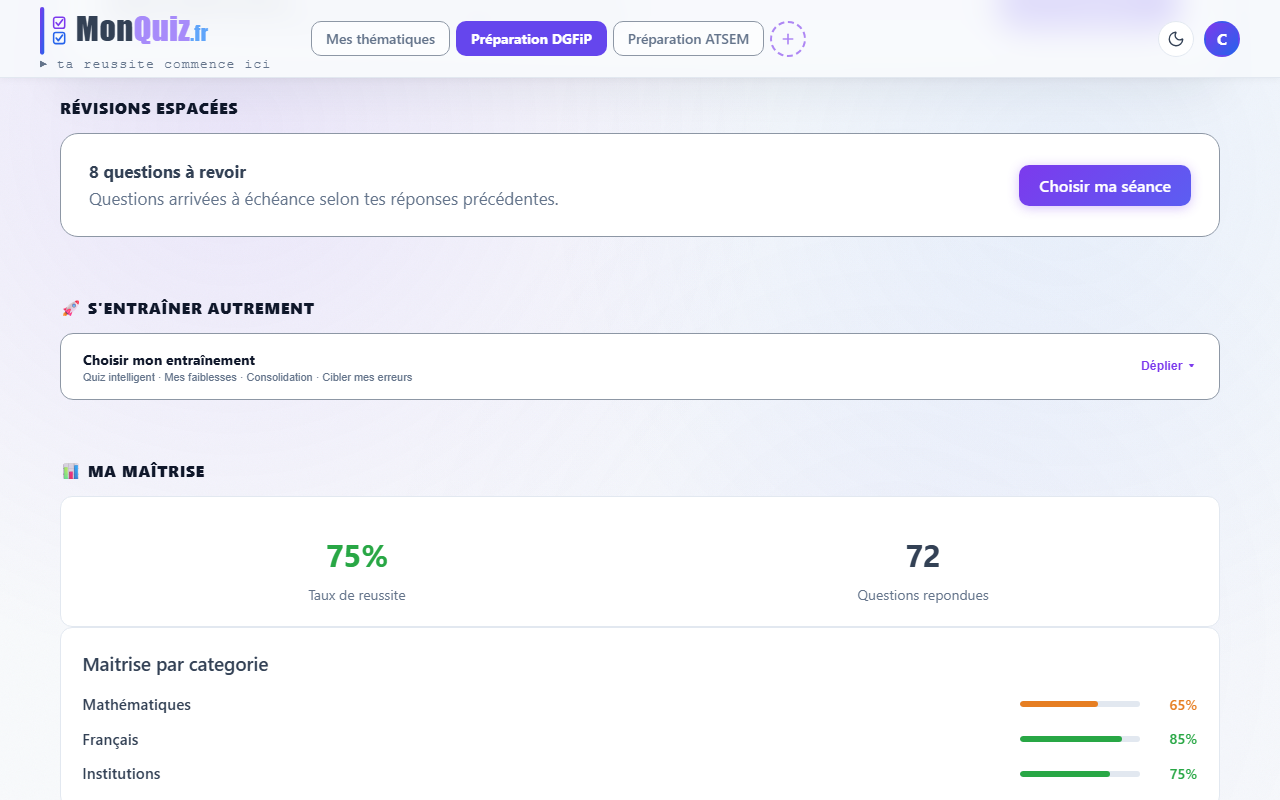
Cible tes erreurs et consolide tes acquis
Clique sur « Travailler mes points faibles », puis « Voir les entraînements ». Cet espace rassemble les révisions espacées, les outils d'entraînement ciblé et ta carte de maîtrise, à partir de tes premières réponses.
- Révisions espacées : « Choisir ma séance » parmi les questions dues
- Choisir mon entraînement : quiz intelligent, mes faiblesses, consolidation
- Cibler mes erreurs : jamais réussies, instables, erreurs récentes
- Ma maîtrise : réussite par catégorie et notions les plus faibles
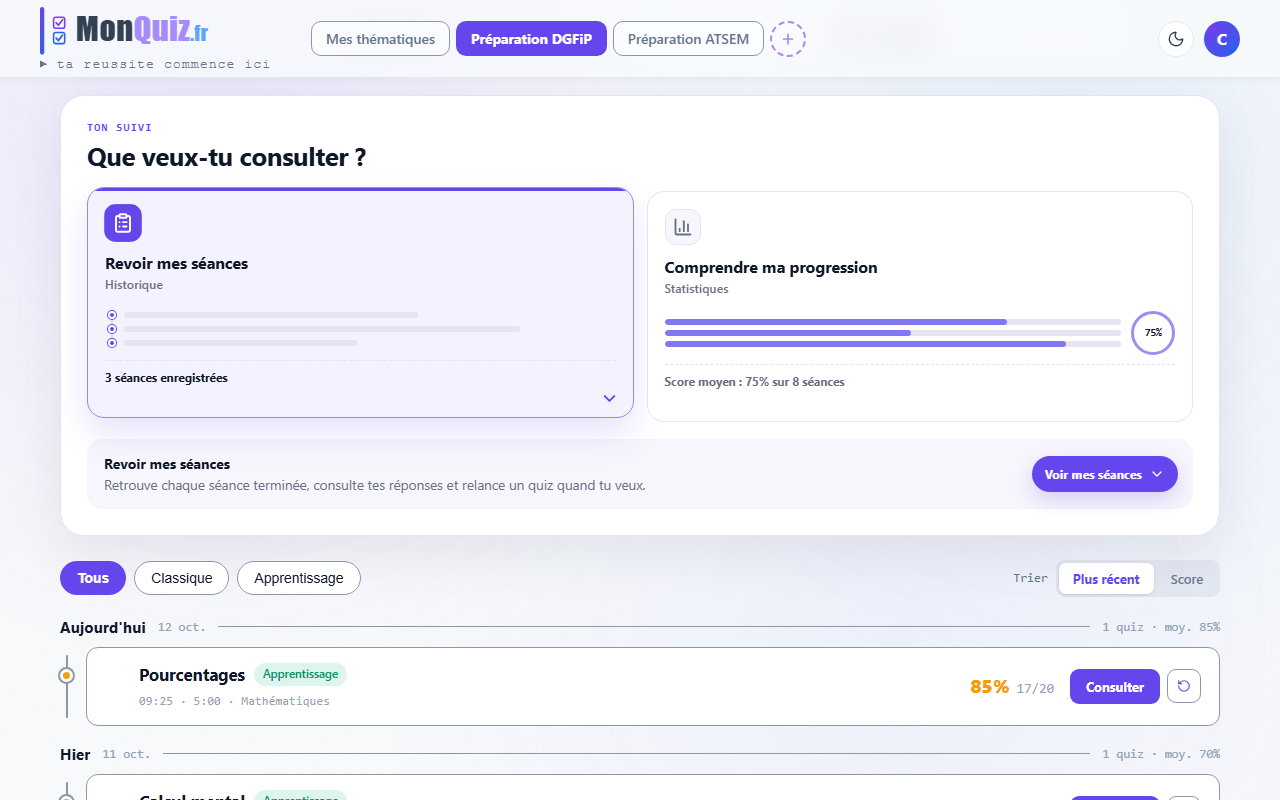
Relis, compare, mesure
À la fin de chaque session : score, corrections détaillées et verdict de maîtrise. Dans « Mes résultats », choisis « Revoir mes séances » pour l'historique ou « Comprendre ma progression » pour les statistiques.
- Correction avec explication par question
- « Voir mes séances » : historique par date ou par score, avec consultation et reprise
- « Voir mon bilan » : statistiques, tendance sur 30 jours et couverture du contenu
- Vue « Suivi des résultats » quand tu as partagé ta thématique
- Refais une série quand tu veux
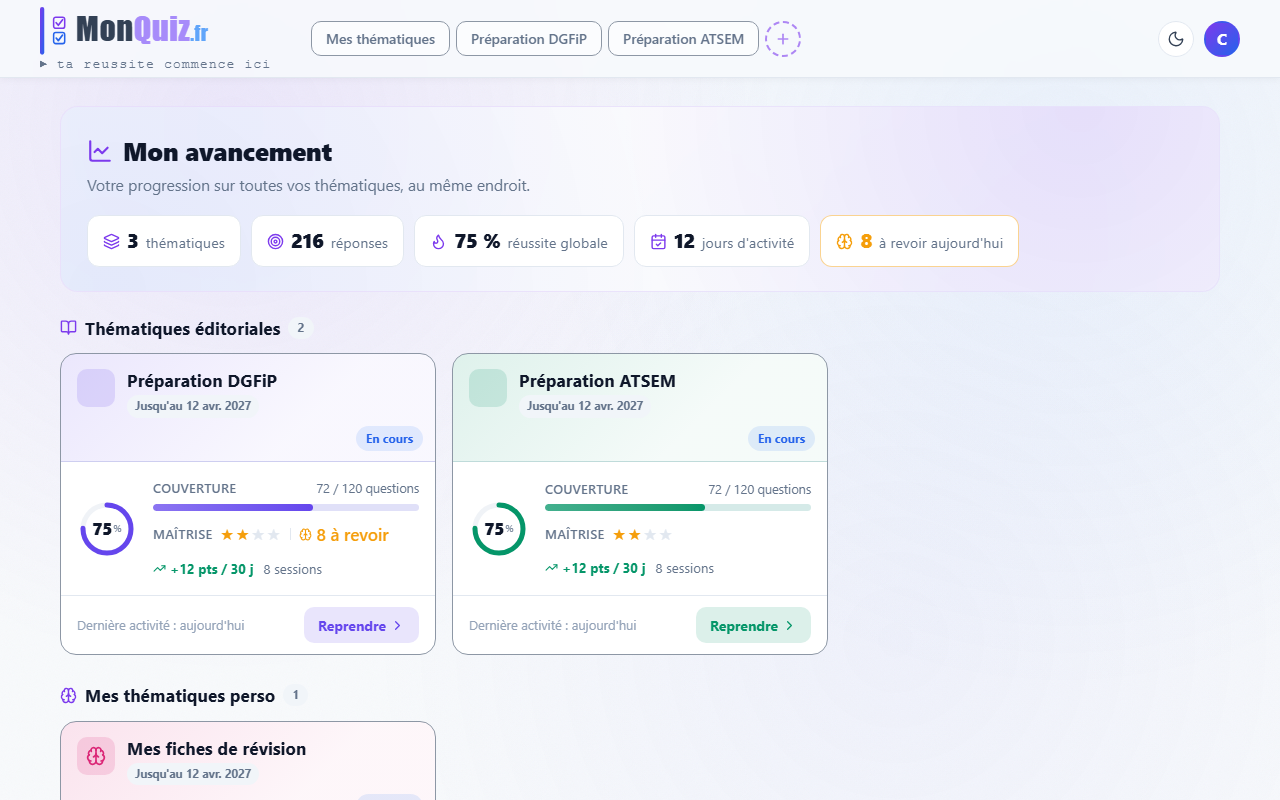
Ta vue d'ensemble, toutes thématiques réunies
Depuis le menu de ton compte, « Mon avancement » rassemble toutes tes thématiques sur une seule page : où tu en es, ce qui avance, ce qui dort — et ce qu'il reste à réviser aujourd'hui.
- Un taux de réussite et des étoiles de maîtrise par thématique
- Un statut clair : en cours, à consolider, bien maîtrisé, en pause
- Le nombre de révisions dues, thématique par thématique
- La date de fin de chaque accès (abonnement, partage, gratuité)
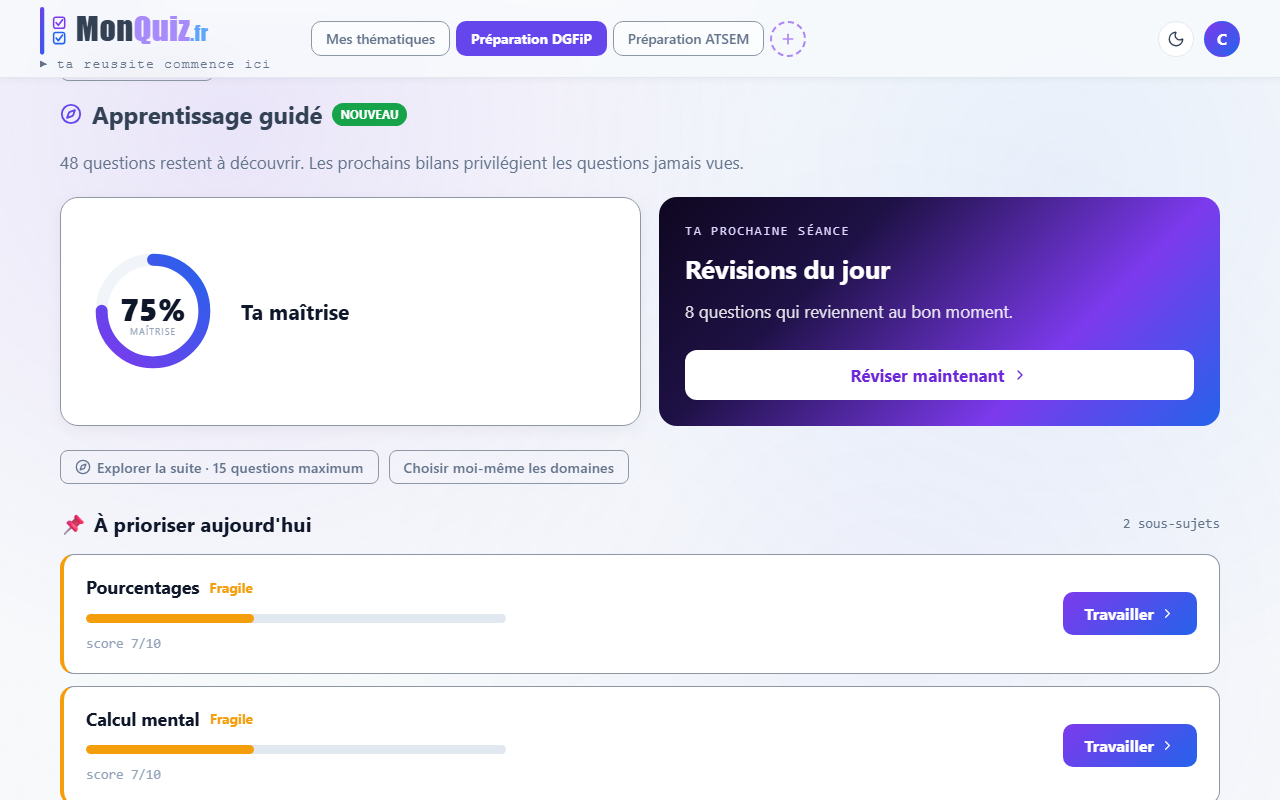
Laisse-toi guider
Depuis « Voir mon parcours guidé », retrouve ta séance conseillée et les sujets à prioriser. Le bilan commence par 15 questions maximum, privilégie celles que tu n'as jamais vues et s'enrichit au fil de tes séances.
- Premier bilan, exploration de la suite et révisions selon tes résultats
- Le bouton « Je ne sais pas » pour ne pas fausser le diagnostic
- Bilan ciblé : choisis les domaines à évaluer, jusqu’à 20 questions
- Sujets à travailler, fragiles, solides ou encore non évalués
- Disponible sur les thématiques éditoriales et perso
Créer & partager
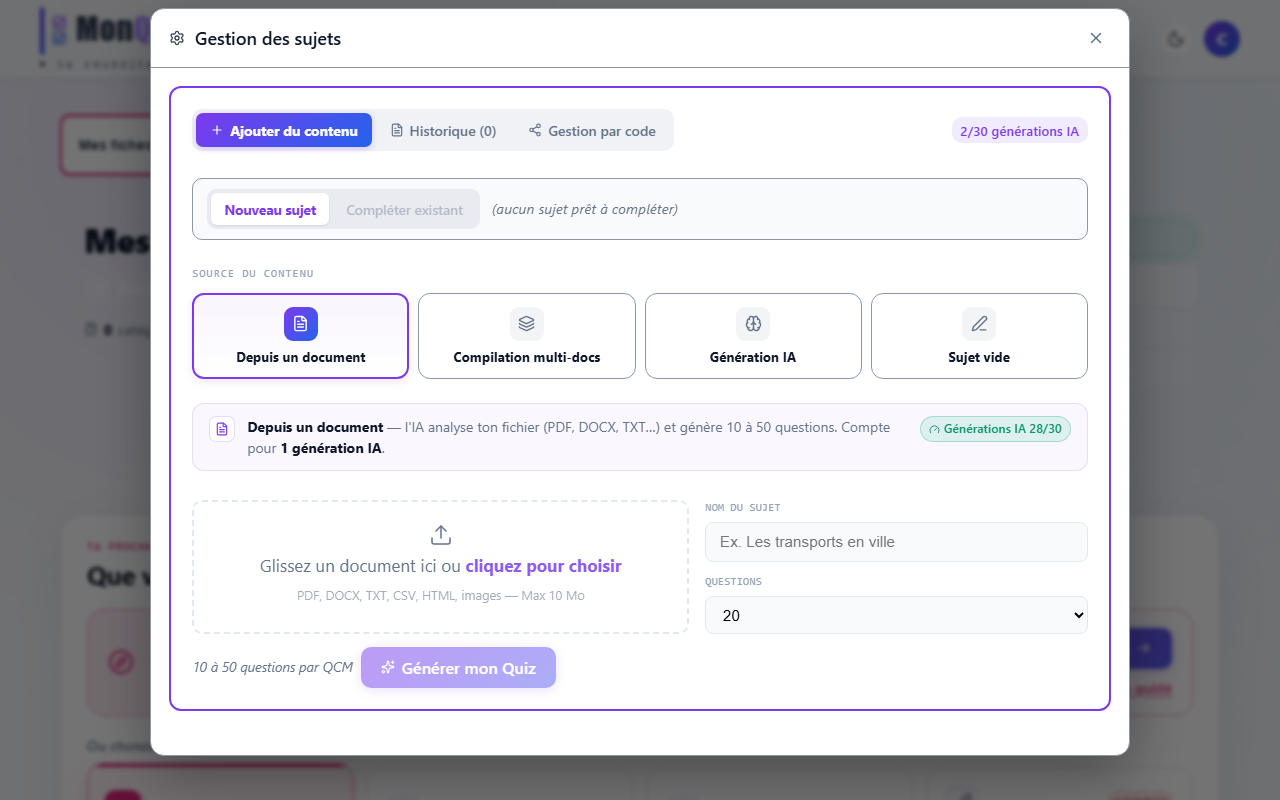
Transforme tes documents en QCM
Dans « Mes thématiques », sélectionne ta thématique perso et ouvre « Gestion des sujets ». Ajoute un document (PDF, Word, image…), plusieurs documents ou un thème décrit à l'IA pour générer tes QCM. Tu peux aussi compléter un sujet existant.
- Document, multi-documents ou thème décrit → 10 à 50 questions
- Des consignes libres pour orienter la génération (angle, niveau, format)
- 30 générations IA par abonnement, + questions complémentaires si besoin
- Catégories, édition, régénération et suivi de tes générations
- Gestion par code : importer ou donner une copie éditable de ta thématique
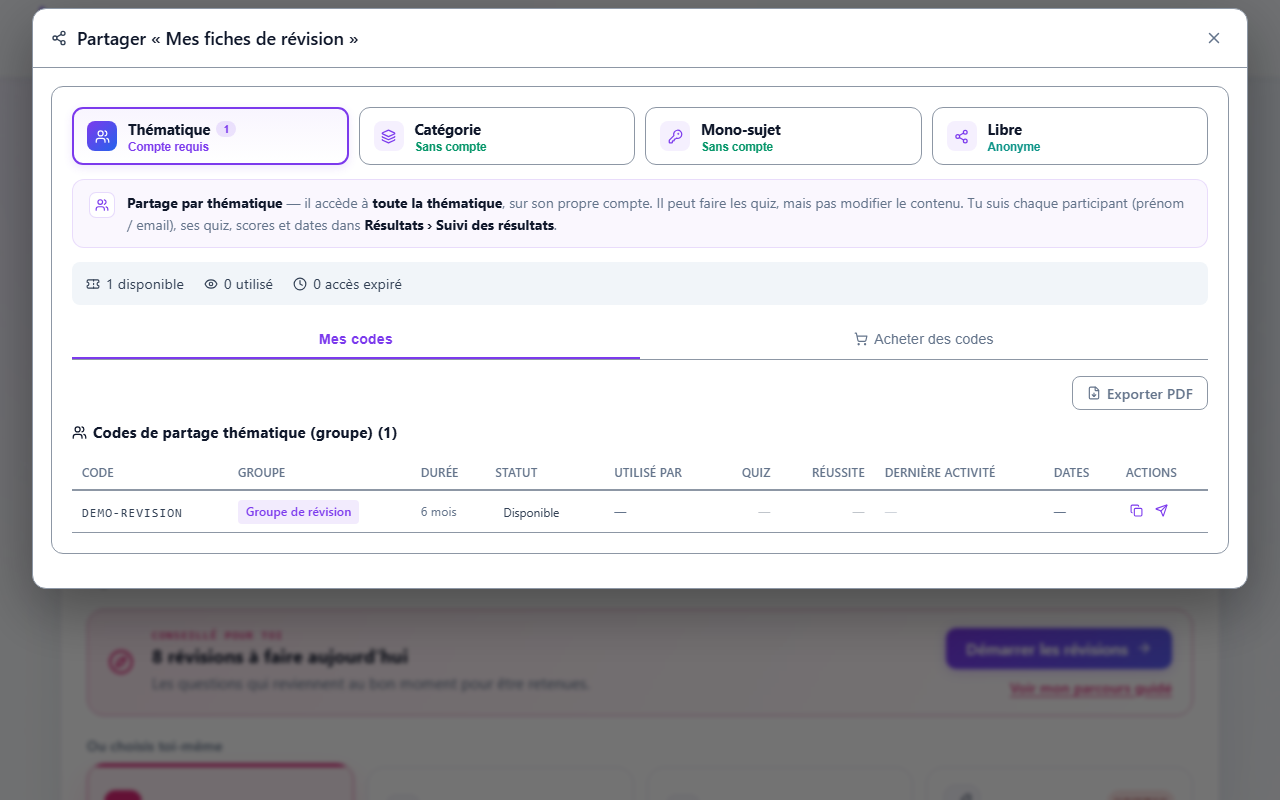
Partage et suis tes invités
Dans ta thématique perso, ouvre « Gérer les partages » pour choisir le type d'accès et distribuer tes codes. Un code de partage est offert avec chaque abonnement. Le suivi de tes invités se retrouve aussi dans « Mes résultats ».
- Code thématique : accès complet en lecture seule (compte requis)
- Code catégorie ou mono-sujet : jouable sans créer de compte
- Lien d’entraînement libre : accès anonyme à un sujet, avec compteurs d’utilisation
- Suis les quiz complétés et le taux de réussite, par personne ou par code
- Publie ta thématique si tu veux la proposer à tous
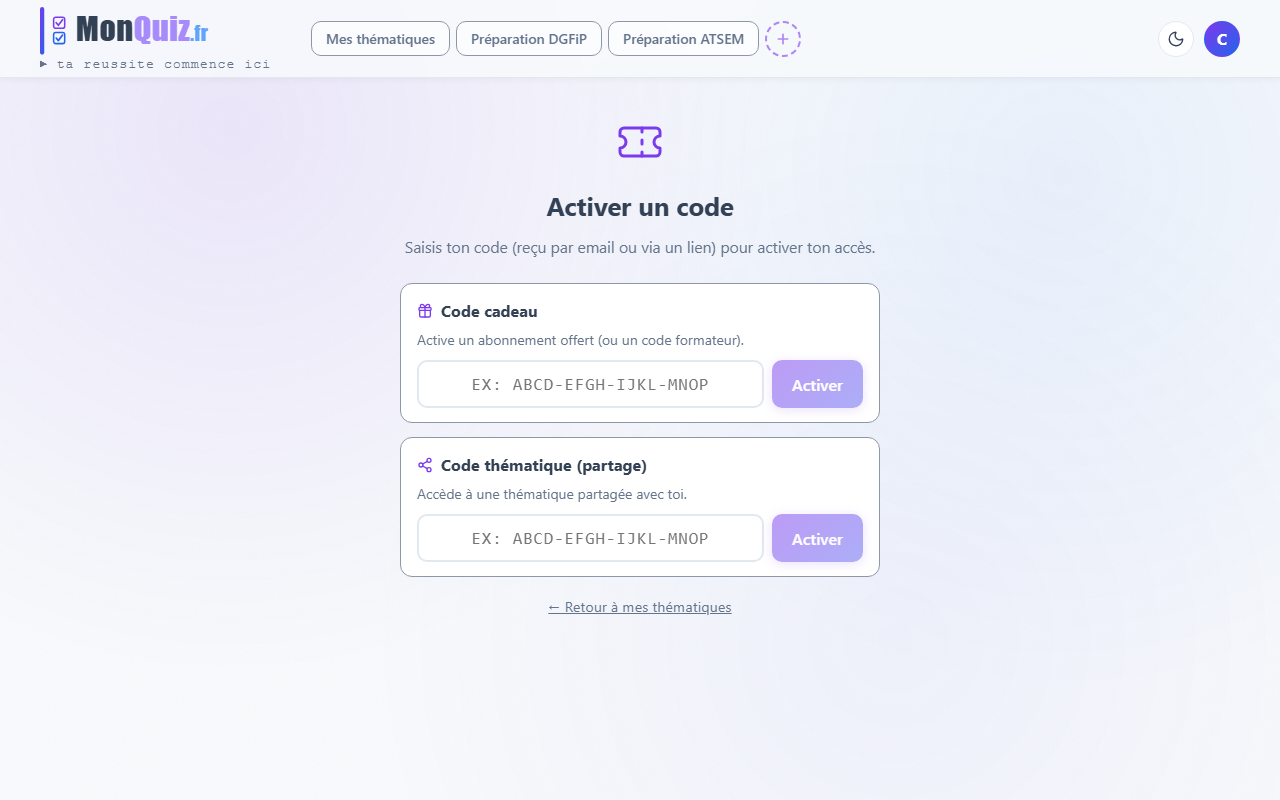
Utiliser un code que l'on m'a partagé
Depuis « Activer un code » dans le menu de ton compte, choisis « Code cadeau » pour un abonnement offert ou un code formateur, et « Code thématique (partage) » pour une thématique perso partagée. L'accès activé apparaît dans ton espace.
- Ouvre « Activer un code » depuis le menu de ton compte
- Saisis le code reçu (par lien ou par email)
- Pour un code formateur, confirme ton accord au suivi de tes résultats
- La thématique s'ajoute dans le bandeau du haut
- Entraîne-toi et suis tes résultats — sans pouvoir la modifier
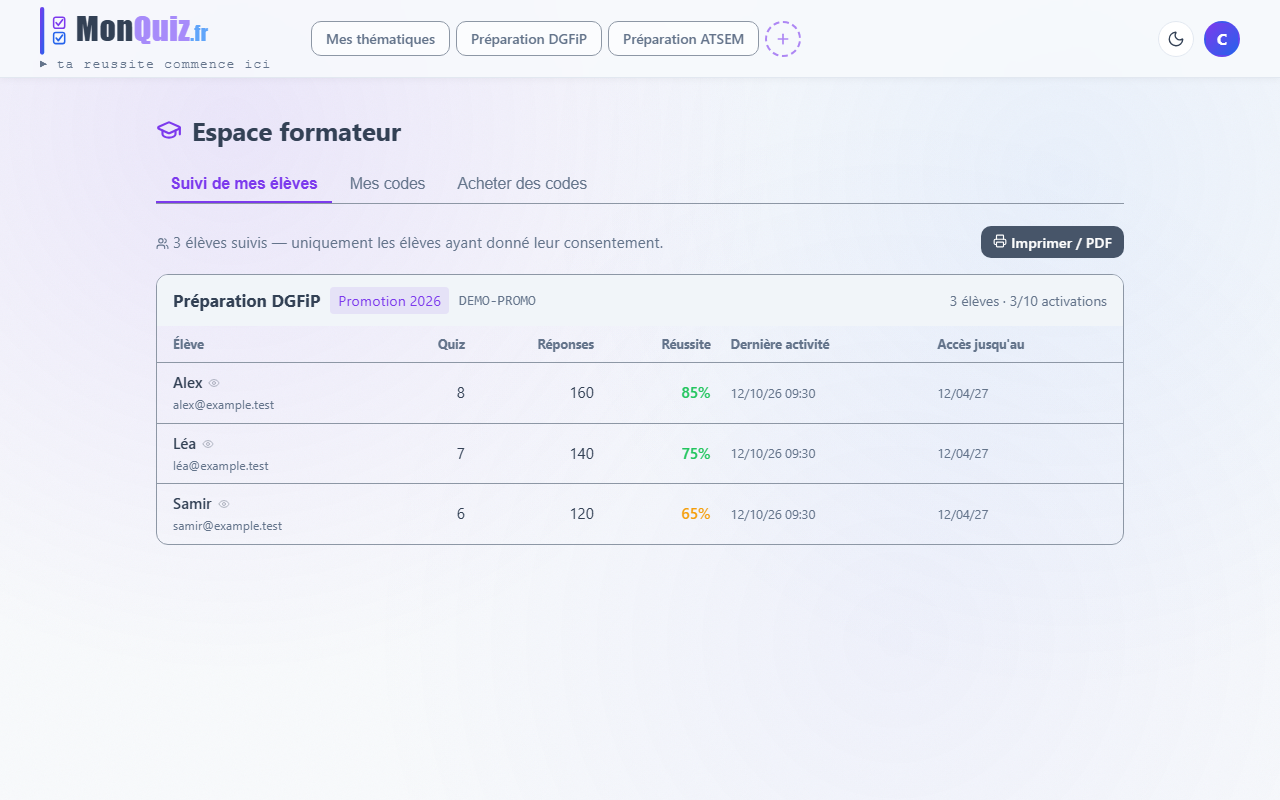
Encadre un groupe et suis ses résultats
Depuis « Espace formateur » dans le menu de ton compte, achète un pack de places, retrouve tes codes et suis tes apprenants. Ils créent un compte gratuit et activent le code, sans abonnement à payer, avec leur consentement au suivi.
- Un seul code à partager pour toute la promo (un siège par apprenant)
- Trois espaces : Suivi de mes apprenants, Mes codes, Acheter des codes
- Suivi nominatif : quiz réalisés, taux de réussite, dernière activité
- Détail par apprenant + attestation de résultats imprimable (utile pour un dossier Qualiopi)
- Limité à la thématique du code et aux apprenants consentants